


পি.এইচ.পি দিয়ে সহজে I.P. এড্রেস বের করা যায়।নিচের এক লাইনের কোডটি ব্যবহার আপনার আইপি এবং আপনার ওয়েব সাইট এ যুক্ত করে আপনাদের ভিজিটরদের I.P.বের করতে পারবেন।
$ip=$_SERVER['REMOTE_ADDR'];
echo $ip;
?>

 পোস্টগুলি
সব কটি মন্তব্য
পোস্টগুলি
সব কটি মন্তব্য
জনপ্রিয় ই-মেইল ইয়াহু, এমএসএন বা জিমেইলের মতো মেসেঞ্জারে নিজের অবস্থা Available থেকে Away, Invisible বা অফলাইনে পরিবর্তন করা যায়। তাত্ক্ষণিক বার্তা আদান-প্রদান (চ্যাট) করার সময় এগুলো ব্যবহার করে বিশেষ কিছু সুবিধাও পাওয়া যায়। যেমন Invisible মোডে থাকার সময় আপনি অনলাইনে থেকে অন্যদের অবস্থা দেখতে পাবেন। কিন্তু অন্যরা বুঝবে না যে আপনি অনলাইনে রয়েছেন। ফেসবুকে চ্যাট করার সময় এমন কোনো অপশন পাওয়া যায় না, সেখানে কেবল অনলাইন এবং অফলাইন নামে দুটি মোড থাকে। ফেসবুকের Online Now (http://www.facebook.com/apps/application.php?id=29197096351) প্রোগ্রামটি Invisible মোডের মতো কাজ করে। এটি ব্যবহার করে অফলাইনে থাকা কোনো ব্যবহারকারী সহজেই জানতে পারবেন অন্য কোনো ব্যবহারকারী এখন অনলাইনে রয়েছেন।
GIF এনিমেশন তৈরিতে ব্যবহৃত একটি অসাধারন সফটওয়্যার Macromedia Fireworks । এর মাধ্যমে খুব সহজে ওয়েবসাইটে ব্যবহার উপযোগী এনিমেশন তৈরি করা যায়। আজ আমরা Macromedia Fireworks ব্যাবহার করে নিচের এনিমেশনটি তৈরি করব।
প্রথমে Macromedia Fireworks ওপেন করে 250 pixels by 250 pixels এর একটি নতুন ডকুমেন্ট তৈরি করতে হবে। ব্যকগ্রাউন্ড কালার বা canvas color custom সিলেক্ট করে #000000 বা কাল কালার নির্বাচন করতে হবে।
এখন Tool bar থেকে text tool বা A চিন্হিত tool টি সিলেক্ট করে যে লেখাটি এনিমেশন করতে হবে তা লেখতে হবে। আমি এখানে WELCOME TO TUTORIALBD.COM লেখাটিকে এনিমেশন করার জন্য নিয়েছি। এর পরিবর্তে যে কোন লেখা নেয়া যেতে পারে। তবে খেয়াল রাখতে হবে লেখাটি যেন কাল ব্যকগ্রাউন্ডের ঠিক মাঝখানে থাকে। আমি Text size 25 pixels নিয়েছি, ইচ্ছা অনুযায়ী নেয়া যাবে। Text color হিসেবে আমি #FF0066 বা পিংক কালার এবং Text font হিসেবে Aharoni নিয়েছি এক্ষেত্রেও যে কোন সুন্দর font ও আকর্ষনীয় color নির্বাচন করা যেতে পারে।
এখন যে লেখাটিকে এনিমেশন করতে হবে সে লেখাটি সিলেক্ট করে Modify মেনুতে ক্লিক করে Animation সিলেক্ট করে Animate slection এ ক্লিক করলে Animate slection উইন্ডো আসবে।
Animate slection উইন্ডো থেকে Frames – 30 , Move – 0 , Direction – 0 , Scale to – 100 , Opacity - 0 to 100 , Rotate – 360 , এবং CW সিলেক্ট করে Ok বাটন চাপ দিলে এনিমেশনটি তৈরি হয়ে যাবে।এখন Play/stop বাটনে চাপ দিয়ে এনিমেশনটি দেখা যাবে। Animated ZIF হিসেবে এনিমেশনটির Output file তৈরির জন্য File মেনুতে ক্লিক করে Save as এ ক্লিক করতে হবে। এর পর উপযুক্ত File name দিয়ে Save as type হিসেবে Animated ZIF সিলেক্ট করে Save বাটনে চাপ দিলে Output ফাইলটি তৈরি হবে। যা আমাদের ওয়েব সাইটে ব্যবহার করে ওয়েব সাইটকে সমৃদ্ধ করতে পারি। এভাবে তৈরি এনিমেশনকে আমরা বাটন হিসেবেও ব্যবহার করতে পারি।
পৃথিবীতে এমন কোন ওয়েব ডিজাইনার খুজে পাওয়া বেশ কষ্টই হবে যিনি ফটোশপ ব্যবহার করেন না। ওয়েব ডিজাইনারদের কাছে ফটোশপ ঠিক এতটাই জনপ্রিয়। যা হোক আমদের যে কেও নিজের জন্য হোক বা অন্যের জন্য হোক ওয়েব ডিজাইন করতে গিয়ে প্রথমেই যে বিষয়টি ভাবতে হয় তা হল ওয়েব সাইটের জন্য একটি আকর্ষনীয় হেডার তৈরি করা । যা ওয়েবসাইটের প্রাথমিক পরিচয় বহন করে। এখন আমরা কিভাবে ফটোশপ ব্যবহার করে একটি আকর্ষনীয় হেডার তৈরি করা যায় তা দেখব।
প্রথমে Adobe Photoshop CS4 ওপেন করে 1000 pixels by 175 pixels এর একটি নতুন ডকুমেন্ট তৈরি করতে হবে। Background Contents : White এবং Resolation : 72 রাখতে হবে।
এখন একটি নতুন Layer নিয়ে ground নাম দিতে হবে এবং keyboard হতে U press করে Rectangle Tool টি নির্বাচন করতে হবে। এরপর সম্পূর্ণ ডকুমেন্ট জুড়ে একটি Rectangle তৈরি করতে হবে। তারপর ground Layer টির উপর ডাবল ক্লিক করে Layer Style উইন্ডোতে প্রবেশ করে এখান থেকে Gradient Overlay তে টিক চিহ্ন দিয়ে Gradient লেখা কালার বক্সটিতে ক্লিক করে Gradient editor উইন্ডোতে প্রবেশ করতে হবে। Gradient editor এর বাম দিকের Color stop #333333 এবং ডান দিকের Color stop #000000 নির্বাচন করি সব শেষে OK বাটনে ক্লিক করতে হবে।
এখন keyboard হতে B press করে Brush Tool টি নির্বাচন করে এর Size: 900 pixels করে দিতে হবে। এরপর brush নামে একটা Layer নিয়ে আমরা যে Rectangle নিয়েছি তার ঠিক মাঝখানে একটা ক্লিক করতে হবে ।সবকিছু ঠিক থাকলে আমাদের কাজটি দেখতে নিচের ছবির মত হবে।
এখন navigation নামে নতুন একটা Layer নিয়ে সেখানে নিচের ছবির মত Rectangle তৈরি করতে হবে।
navigation Layer এর উপর ক্লিক করে Layer Style উইন্ডোতে প্রবেশ করে এখান থেকে Blend Mode এর পাশের কালার বক্স থেকে Color: #000000 বা Black করে দিতে হবে। এরপর নিচের চিত্র অনুযায়ী Drop shadow ইফেক্টের জন্য সেটিংস নির্বাচন করে OK বাটনে ক্লিক করতে হবে।
সব কিছু ঠিক থাকলে আমাদের করা কাজটি নিচের মত দেখাবে।
navigation Layer এ আমরা যে Rectangle তৈরি করেছিলাম glass নামে নতুন একটি layer নিয়ে তার অর্ধেক চওড়া এবং একই দৈর্ঘ্যের অপর একটি Rectangle তৈরি করতে হবে। এরপর Glass Layer এর উপর ক্লিক করে Layer Style উইন্ডোতে প্রবেশ করে এখান থেকে Color Overlay তে color #ffffff বা White করে দিতে হবে এবং Opacity 25% করে দিতে হবে । এ অবস্হায় নিচের মত দেখাবে।
Text নামে নতুন একটি Layer নিয়ে এখন keyboard হতে T press করে Type Tool টি নির্বাচন করে আমাদের প্রয়োজন অনুযায়ী HOME,ABOUT US,CONTACT US,NEWS,SERVICE,PRODUCTS ইত্যাদি প্রত্যেকটার মাঝে ২ টা করে Tab পরিমান Space দিয়ে F0nt :Times New Roman, Font size: 22 Pixelএবং Font color: White নির্বাচন করে লেখতে হবে। আমরা নিচের ছবির মত
দেখতে পাব।

ফটোশপ দিয়েই তৈরি করি নিজের ওয়েব সাইটের হেডার ।- (১ম অংশ) আমরা যেখানে শেষ করেছিলাম তা ছিল নিচের মত।
এখন home নামে নতুন একটি Layer নিয়ে নিচের ছবির মত Rectangle তৈরি করতে হবে। এবং এর color: #119a02 বা Green করে দিতে হবে। আমরা এখন নিচের ছবির মত দেখতে পাব।
এখন আমাদেরকে home Layer টিকে সবার উপর থেকে নামিয়ে glass Layer এবং navegation Layer দুটির ঠিক মাঝখানে স্থাপন করতে হবে। এরপর home Layer টিতে Outer glow ইফেক্ট দেওয়ার জন্য home Layer টির উপর ডাবল ক্লিক করে Layer Style উইন্ডো থেকে নিচের ছবির মত করে সেটিংস্ নির্বাচন করতে হবে।
inner glow ইফেক্ট দেওয়ার জন্য Layer Style উইন্ডো থেকে নিচের ছবির মত করে সেটিংস্ নির্বাচন করতে হবে।
এর পর OK বাটনে ক্লিক করলে আমাদের কাজটি নিচের ছবির মত দেখাবে।
er" src="http://tutorialbd.com/bn/wp-content/uploads/2009/11/glow-efect.png" alt="glow-efect" width="750" height="134">
ফটোশপ দিয়েই তৈরি করি নিজের ওয়েব সাইটের হেডার।- (২য় অংশ) শেষে আমাদের কাজটি ছিল নিচের ছবিটার মত।
এ পর্যায়ে আমাদেরকে name নামে নতুন একটি layer নিয়ে এখন keyboard হতে T press করে Type Tool টি নির্বাচন করে Site name টি লেখতে হবে যেখানে F0nt: Engravers MT , Font size: 72 Pixelএবং Font color: #000000 বা Black নির্বাচন করে দিতে হবে। এ পর্যায় শেষে আমরা আমাদের সাইটের হেডারটি নিচের মত দেখাবে।
এখন name Layer টিতে Bevel and Emboss ইফেক্ট দেওয়ার জন্য আমাদেরকে name Layer টির উপর ডাবল ক্লিক করে Layer Style উইন্ডো থেকে নিচের ছবির মত করে সেটিংস্ নির্বাচন করতে হবে।

এবার Inner glow ইফেক্ট দেওয়ার জন্য Layer Style উইন্ডো থেকে নিচের ছবির মত করে সেটিংস্ নির্বাচন করতে হবে।
এবার Outer glow ইফেক্ট দেওয়ার জন্য Layer Style উইন্ডো থেকে নিচের ছবির মত করে সেটিংস্ নির্বাচন করতে হবে।
সবকিছু ঠিক থাকলে হেডারটা নিচের মত হবে।
ফটোশপ দিয়েই তৈরি করি নিজের ওয়েব সাইটের হেডার ।- (৩য় অংশ) আমরা যেখানে শেষ করেছিলাম তা ছিল নিচের মত।
এখন আমরা আমাদের Site name কে আরও আকর্ষণীয় করার জন্য name নামে যে Layer টি নিয়েছিলাম তার উপর মাউসের রাইট বাটন ক্লিক করে Duplicate layer এ ক্লিক করতে হবে। Duplicate layer উইন্ডোতে Duplicate layer এর নাম shadow name দিতে হবে। shadow name Layer টি সিলেক্ট থাকা অবস্থায় Keyboard হতে ctrl + T প্রেস করতে হবে এবং menu ber এর নিচে থাকা Option ber এ নিচের ছবির মত সেটিংস্ নির্বাচন করে Enter প্রেস করতে হবে। Layer এর Opacity 40% করে দিতে হবে।
এরপর Filter মেনু থেকে Blur এবং এরপর Gaussian Blur এ ক্লিক করলে Gaussian Blur উইন্ডো Open হবে এখান থেকে Radius : 1.0 করে OK বাটনে ক্লিক করতে হবে। এরপর হেডারটি দেখতে নিচের চিত্রের মত হবে।
এখন আমরা welcome নামে নতুন একটা Layer নামে নতুন একটি layer নিয়ে এখন keyboard হতে T press করে Type Tool টি নির্বাচন করে নিচের ছবির মত Welcome to our web site. বা অন্য যে কোন একটি তথ্য লেখতে হবে যেখানে F0nt: Footlight MT Light , Font size: 30 Pixel এবং Font color: #000000 বা Black নির্বাচন করে দিতে হবে।
welcome Layer টিতে Bevel ইফেক্ট দেওয়ার জন্য আমাদেরকে welcome Layer টির উপর ডাবল ক্লিক করে Layer Style উইন্ডো থেকে নিচের ছবির মত করে সেটিংস্ নির্বাচন করতে হবে।
Gradient Overlay , Bevel and Emboss, Drop shadow, Inner Shadow, Outer Glow ইফেক্ট গুলো দেওয়ার জন্য বারতি কোন পরিবর্তন করতে হবে না Selection Button গুলাতে শুধু টিক চিহ্ন দিয়ে দিলেই সুন্দর ইফেক্ট পরবে। কারো ইচ্ছা হলে একটু পরিবর্তন করে দিলেও ভালই হবে। যা হোক সব শেষে আমরা আমাদের পূর্ণাঙ্গ হেডারটিকে নিচের মত দেখতে পাব।
১.১) ওয়েব সার্ভার সেটাপ
১.২) পিএইচপি সেটাপ
১.৩) ডাটাবেস সার্ভার সেটাপ
১.১) ওয়েব সার্ভার সেটাপ
পিএইচপি শিখতে হলে তোমার পিসিতে পিএইচপি ইনস্টল করে নিতে হবে। আর পিএইচপি চালানোর জন্য আমাদেরকে প্রথমে একটি ওয়েব সার্ভার ব্যবহার করতে হবে। এই ক্ষেত্রে আমরা অ্যাপাচি ওয়েব সার্ভার ব্যবহার করবো। চলো তা হলে প্রথমে আমরা অ্যাপাচি ওয়েব সার্ভার সেটাপ করি-
প্রথমে অনলাইন থেকে অ্যাপাচি ওয়েব সার্ভার ডাউনলোড করে নিতে এই লিঙ্কে যাও- Click This Link । এখান থেকে MSI Installer Package টি (যেমন, win32-x86-no_ssl.msi) ফাইলটি নামিয়ে নাও। এবার সাধারণ সফটওয়্যার সেটাপ করার মত করে সেটাপ শুরু করো। ইনস্টলারটি তোমার কাছে কিছু তথ্য(Server Information) জানতে চাইবে। নিচের মত করে তথ্যগুলো পুরণ করে নিতে হবে-
Server Information
Network Domain: localhost
Server Name: localhost
Admin Email: (your any email)
এবার for All Users, on Port 80, as a Service সিলেক্ট করে Next এ ক্লিক করো।
পরের বিষয়গুলোতে যেমন আছে তেমন রেখে Next করে যাও। Destination Folder হিসাবে সরাসরি C:\ ড্রাইভ ব্যবহার করা ভাল। তা হলে আমাদের অ্যাপাচি সার্ভার লোকেশন হবে C:/Apache2.2. Finish বাটনে ক্লিক করার সাথে সাথে তোমার অ্যপাচি সার্ভার চলতে শুরু করবে। সিস্টেম ট্রে তে লক্ষ করো অ্যাপাচির প্লে বাটনের মত আইকনটি() দেখা যাচ্ছে। অ্যাপাচি বন্ধ করার পর ঐ আইকনটি দেখতে স্টপ সাইনের মত হবে ()। ঐ আইকনে ক্লিক করে খুব সহজেই তুমি অ্যাপাচি সার্ভারটি চালু করতে বা বন্ধ করতে পারবে।
অ্যাপাচি ঠিকমত চলছে কিনা বুঝতে হলে ব্রাউজার ওপেন করে এড্রেসবারে http://127.0.0.1/ বা http://localhost/ লিখো। সবকিছু ঠিকঠাক থাকলে ব্রাউজারে ‘It works!’ লেখা একটি খালি পেজ দেখতে পাবে।
ডকুমেন্ট রুট(DocumentRoot ):
ওয়েব সার্ভার সেটাপ সম্পন্ন হওয়ার পর তাতে সাইট রাখার জন্য যে ফোল্ডারটি ব্যবহৃত হয় তাকে বলে DocumentRoot বলা হয়। তুমি যদি C:/Apache2.2 এ তোমার সার্ভার সেটাপ করে থাকো তা হলে তোমার DocumentRoot হবে C:/Apache2.2/htdocs লোকেশনে। তুমি চাইলে httpd.conf ফাইল থেকে পরিবর্তন করে যেকোন ড্রাইভ বা লোকেশনে এই DocumentRoot রাখতে পারো। এরজন্য স্টার্ট মেনুতে গিয়ে “Apache HTTP Server 2.2 > Configure Apache Server > httpd.conf” খুলে DocumentRoot খুঁজে বের করো পরিবর্তন করে নিতে পারো।
—-
এবার নিজের সাইট তৈরি তৈরি করে DocumentRoot ফাইলগুলো রেখে ব্রাউজারে http://127.0.0.1/ বা http://localhost লোকেশন থেকে ব্রাউজ করে দেখুন। কোন সমস্যা হলে জানাতে পারেন। পরেরপর্বে PHP সেটাপ করা দেখানো হবে।
পি.এইচ.পি দিয়ে সহজে I.P. এড্রেস বের করা যায়।নিচের এক লাইনের কোডটি ব্যবহার আপনার আইপি এবং আপনার ওয়েব সাইট এ যুক্ত করে আপনাদের ভিজিটরদের I.P.বের করতে পারবেন।
$ip=$_SERVER['REMOTE_ADDR'];
echo $ip;
?>
উইন্ডোজ এক্সপি অপারেটিং সিস্টেম এ কোন কোডিং
ছাড়াই পাসওয়ার্ড সেট করতে পারি। এরজন্য প্রথমে
আমাদের “.zip” ফাইল তৈরি করে নিতে হবে। “.zip”
ফাইল তৈরি করার জন্য যে কোন খালি জায়গায় ডান বাটন
ক্লিক করে নিউ এ মাউস পইন্ট রাখব। কিছুক্ষন পর কিছু
মেনু আসবে। এখান থেকে “Compressed (zipped)
Folder” এ ক্লিক করব। এখন”.zip”ফাইল তৈরি হয়ে
গেছে। এবার এর নাম আপনার পছন্দ মত দিন।
এবার আমাদের পাসওয়ার্ড তৈরি করতে হবে। এর জন্য ঐ
“.zip” এর ভেতর যে ফাইলে পাসওয়ার্ড সেট করতে হবে
সে ফাইল রাখব(Copy করে Paste করব)। তারপর File
Menu থেকে Add Password সিলেক্ট করব। এখনে
আসা উইন্ডো থেকে Password ও Confirm
Password দিয়ে Ok বাটন ক্লিক করব।
তারপর যখন আমরা ঐ ফাইল অপেন করতে চাব, তখন
আবার আপনার ঐ পাসওয়ার্ড দিয়ে অপেন করতে হবে।
এভাবে রাখলে ঐ ফাইল এখন ভাইরাস থেকে মুক্ত।
ইন্টারনেট মানে অজস্র সাইট এর সমারোহ। পৃথিবীতে কত ওয়েব সাইট আছে তা বলা কঠিন। প্রতি মিনিটে অসংখ সাইট তৈরি হচ্ছে । আমরা অনেকে চাই নিজের একটি ওয়েব সাইট থাকুক। কিন্তু অনেকেই প্রয়োজনীয় জ্ঞানের অভাবে তা পারি না।আমাদের দেশে অনেক সংস্থা নির্দিষ্ট টাকার বিনিময়ে ওয়েব সাইট দিয়ে থাকে।কিছু সংস্থা বিনামূল্যে ওয়েব সাইট হোস্টিং এর সুবিধা দিয়ে থাকে।ডোমেইন নিবন্ধনঃ ওয়েব সাইট তৈরির করার আগে আমাদের অবশ্যই ডোমেইন Register করতে হবে। ডোমেইন মানে ওয়েব সাইট এর নাম।বিনামূল্যে কয়েকটি সংস্থা ওয়েব হোস্টিং ও ডোমেইন নেম দিয়ে থাকে। তার মধ্যে http://we.bs অন্যতম। এতে নিবন্ধ করলে আপনাকে ৬০মেগাবাইট জায়গা দিবে। আমরা এই সাইট এ ওয়েব সাইট হোস্টিং করে শিখব। প্রথমে http://we.bs/sign_up.html যান। FREE এ চেক দিন। 2. Please, select if you want to register/transfer/host a domain or use a subdomain: লিখার নিচে Register / Transfer a domain name এ চেক দিন। একটি টেক্সট বক্স আসবে। এখানে আপনার ওয়েব সাইট এর নাম দিন। যেমনঃ মনে করি আপনি আপনার ওয়েব সাইট এর নাম pcmelabd দিবেন ।এ জন্য টেক্সট বক্সে pcmelabd লিখুন। তারপর SEARCH বাটনে ক্লিক করুন।register pcmelabd .we.bsএ চেক দিয়ে NEXT বাটন চাপুন। এর পর দেখবেন একটি Registration ফরম এসেছে। সব গুলি টেক্সট বক্সে আপনার সঠিক তথ্য দিন। []I agree with your Terms and Conditions এ চেক দিয়ে SingUp বাটনে ক্লিক করুন। আমরা ইমেইলে একটি Password চলে যাবে। এবার আপনাকে আপনার ওয়েব সাইট বানিয়ে হোস্ট করতে হবে।
ওয়েব সাইট তৈরি করাঃ আমরা দুই ভাবে ওয়েব সাইট তৈরি করতে পারি।
১. টেম্পলেট ব্যবহার করেঃ টেম্পলেট ব্যবহার করে ওয়েব সাইট বানানো সহজ। নিচে কিছু টেম্পলেট এর সাইট দেওয়া হল । এথেকে আপনি বিনামূল্যে টেম্পলেট নামিয়ে ওয়েব সাইট বানাতে পারেন।
www.freesitetemplates.com
www.oswd.org
www.templateworld.com/free_templates.html
২. সফটওয়্যার ব্যবহার করেঃ সফটওয়্যার ব্যবহার করেও ওয়েব পেইজ বানানো যায়। http://earndolar.tk/web.php সাইট থেকে Easy Web Site Pro-4 ডাউনলোড করে নিতে পারেন। ডাউনলোড শেষ হলে ইন্সটল করুন।আপনার কম্পিউটারে আগে মাইক্রোসফট ডট নেট ফ্রেমওয়ার্ক ইন্সটল থাকতে হবে ।এই সফটওয়্যারটি দ্বারা ৮টি Step শেষ করে আপনার ওয়েব সাইট বানাতে পারবেন।এ সফটওয়্যারটির ব্যবহার দেখতে পারেন http://www.easywebsitepro.com/help/en লিঙ্ক থেকে। ওয়েব সাইট তৈরি শেষ হলে একটি ফোল্ডার এ ফাইল গুলি রাখুন। মনে করি web site নামে একটি ফোল্ডারে রাখলাম। এখন আপনাকে ফাইল গুলি we.bs এ আপলোড করতে হবে।
ওয়েব পেইজ হোস্টিং করাঃ আমাদের শেষ কাজ হল তৈরিকৃত ওয়েব সাইট সার্ভারে হোস্ট বা আপলোড করতে হবে। http://we.bs/members.html গিয়ে আপনার মেইলে দেয়া Name ও Password দিয়ে লগইন করুন। File Manager এ ক্লিক করুন বা ফাইল ম্যানেজার ওপেন করুন। এখানে দেখবেন আপনার ওয়েব সাইট এর নাম(ডোমেইন নেম) দেখাচ্ছে। ক্লিক করুন। লোড হলে দেখবেন Index.html নামে একটি ফাইল আছে । ফাইলটির বাম পাশে চেক দিয়ে Delete Files/Folder(s) বাটনে ক্লিক করুন। মেসেজ বক্সে Are you sure you want to delete the marked file(s) ? লেখাটি দেখাবে। Ok ক্লিক করুন। Delete হয়ে গেলে আপনাকে আপনার ওয়েব সাইট আপ্লোড করতে হবে। UPLOAD FILES: লেখার পাশে একটি টেক্সট বক্স দেখবেন। এর পাশের Choose… বাটনে ক্লিক করুন। একটি উইন্ডো আসবে। উইন্ডোটি থেকে আপনার web site ফোল্ডারটি ওপেন করে index.html নামক ফাইল সিলেক্ট করে Open বাটনে ক্লিক করুন। এবার UPLOAD FILES: এর নিচ বরাবর এরেকটি টেক্সট বক্স আসবে। এর পাশের Choose.. বাটনে ক্লিক করে আবার আরেকটি ফাইল সিলেক্ট করে ওপেন করুন । এভাবে সব কটি ফাইল ওপেন করুন। সব শেষে Upload Files বাটনে ক্লিক করুন। কিছুক্ষনের মধ্যে ফাইল গুলি আপলোড হয়ে যাবে। বাস হয়ে গেল আপনার ওয়েব সাইট । এবার আপনার ওয়েব সাইট ভিজিট করতে পারেন।

অনেকেই ডোমেইন সম্পর্কে বোঝেন না। ডোমেইন কিভাবে পাওয়া যায় তা বোঝেন না । আপনি অতি সহজে Co.cc ডোমেইন পেতে পারেন। এটি URL redirect না। এতে আমরা শিখব কিভাবে ডমেইন সেট আপ করতে হয়।
১.প্রথমে ক্লিক করুন। এখন নতুন উইন্ডো আসবে। এখানে দেখবেন একটি টেক্সট বক্স আছে । তার ডান পাশে “Check Availability” একটি বাটন আছে। ঐ টেক্সট বক্সে আপনার কাংখিত ডোমেইন নেম লিখুন, যেমনঃ আপনি pcmelabd.co.cc নামে ডোমেইন নেম পেতে চান , তাহলে টেক্সট বক্সে লিখুন pcmelabd । তারপর পাশের “Check Availability” বাটনে ক্লিক করুন । কিছুক্ষনের মাঝে আপনার ডমেইন নেম চেক করবে। যদি আগে এই ডোমেইন রেজিষ্টেশণ না করে তা হলে pcmelabd.co.cc is available লেখাটি দেখাবে। যদি না দেখায় তাহিলে অন্য ডোমেইন নেম দেখুন।
এবার Continue Registration এ ক্লিক করুন। এবার আপনাকে নিবন্ধিত হতে হবে। এজন্য Create an account now এর উপর ক্লিক করুন।এবার একটি নিবন্ধন ফরম আসবে। এখানে আপনার তথ্য পূরণ করুন। এবং সব শেষে I accept the Terms of Service [] এ টিক দিয়ে Creat an account এ ক্লিক করুন।
এবার একটি লেখা দেখাবে Your new domain has been successfully registered। আপনার ডোমেইন হয়ে গেছে। এখন আপনাকে ডোমেইনটি সেট আপ করতে হবে।
২. Set up বাটনে ক্লিক করুন। Manage Domain আসবে। এখানে আপনার ডোমেইনের ডান পাশে Set up লিখা বাটনে ক্লিক করুন। এখানেই পেচটা । এখন আপনি যদি ডোমেইন চান তাহলে 1. Manage DNS এ চেক দিন। এখানে দুটি টেক্সট বক্স দেখতে পাবেন। Name Server 1 ও Name Server ২ । এখনে আপনার ওয়েব সার্ভার থেকে পাওয়া Name Server দুটি লিখুন। এটি আপনার ওয়েব সার্ভের আপনাকে বলে দিবে।Name Server ঘর গুলো পূরণ করে Set up এ ক্লিক করুন। এবার ২৪ ঘন্টা পরে ডমেইনটি আপনার সার্ভারে সেট হবে। তারপর ৪৮ ঘন্টা পরে আপনার ওয়েব সার্ভারের Domain Addson অপশনে গিয়ে আপনার নিবন্ধিত ডোমেইন লিখুন। হয়ে যাবে।
আমরা ওয়েব সাইট ব্যবহার করি। আমরা ইচ্ছা করলে বিভিন্ন ধরনের মেনু তৈরি করতে পারি সহজেই। এজন্য আপনি ইচ্ছা করলে সফটওয়্যার ব্যবহার করে অথবা ছাড়া করেতে পারেন । এজন্যে Menu Maker Download করতে পারেন http://www.liknodownload.com/ext/AllWebMenusSetup.exe ।
অথবা ৬৯ কিলোবাইটের প্রোগ্রামটি ডাউনলোড করুন: http://muktadir.we.bs/download.html এবং Edit করে আপনার ওয়েব সাইট এ যুক্ত করতে পারেন।
6. Enter pop.gmail.com in the Incoming mail (POP3, IMAP or HTTP) server: field. Enter smtp.gmail.com in the Outgoing mail (SMTP) server: field. Google Apps users, enter the server names provided, don’t add your domain name in this step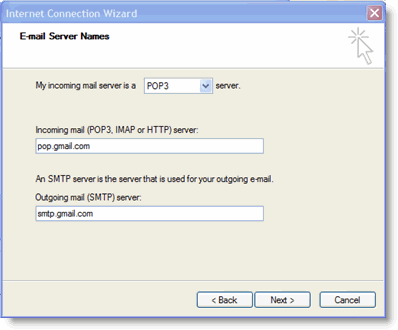
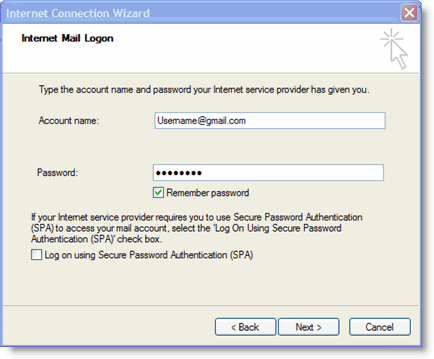
1.Return to the Servers tab, and check the box next to My server requires authentication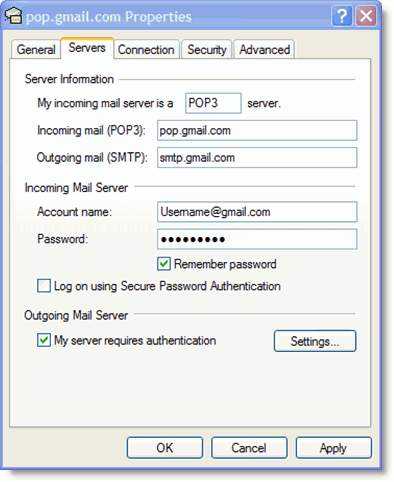
1. And press OK
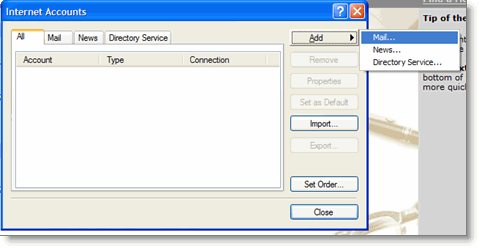
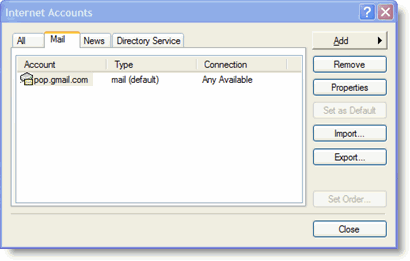
1. From the Tools menu, choose “Accounts.”
2. Select the “Mail” tab.
3. Click the “Add” button.
4. From the Add menu, click “Mail.”
5. In the text box labeled Display Name, type your name and click “Next.”
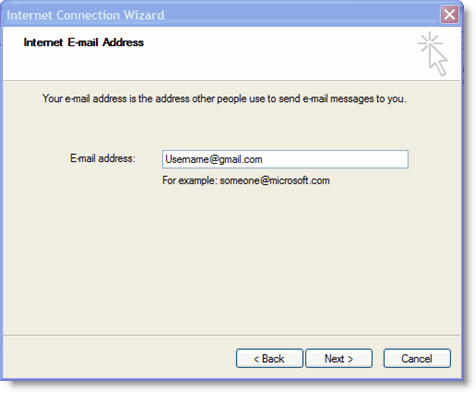
6. In the Email Address box, type your Yahoo! Mail address (be sure to include “@yahoo.com”) and click “Next.”
7. Under “My incoming mail server is a…” select “POP3.”
8. Type “plus.pop.mail.yahoo.com” in the Incoming Mail (POP3, IMAP, or HTTP) Server box.
9. Type “plus.smtp.mail.yahoo.com” in the Outgoing Mail (SMTP) Server box.
10. Click “Next.”
11. In the Account Name box, type your Yahoo! Mail ID (your email address without the “@yahoo.com”).
12. In the Password box, type your Yahoo! Mail password.
13. If you want Outlook Express to remember your password, check the “Remember password” box.
14. Do not check the boxes labeled “Log on using Secure…”
15. Click “Next.”
16. Click “Finish.”
17. Select ‘plus.pop.mail.yahoo.com’ under ‘Account,’ and click ‘Properties.’
18. Click the “Servers” tab.
19. Under “Outgoing Mail Server” check the box next to “My server requires authentication”
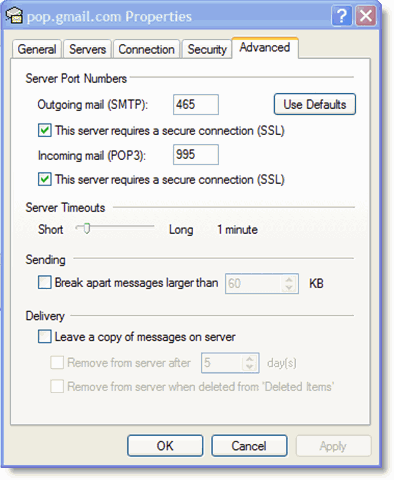
20. Click the ‘Advanced’ tab.
21. Under “Outgoing mail Server (SMTP)”, check the box next to “This server requires a secure connection (SSL). Enter port number “465” in the “Outgoing mail (SMTP)” field.
22. Under “Incoming mail (POP3)”, check the box next to “This server requires a secure connection (SSL)”. The port number in the “Incoming mail (POP3)” field should automatically change from 110 to 995. If it doesn’t, make sure the port number is set to 995.
আমরা ওয়েব পেইজ তৈরি করার জন্যে বিভিন্ন সফটওয়্যার ব্যবহার করে থাকি।ইংলিশ ওয়েব সাইট তৈরি করার সফটওয়্যার অনেক। কিন্তু
বাংলা ইউনিকোড ওয়েব পেইজ তৈরি করার ক্ষেত্রে হাতে গুনা কয়েকটি সফটওয়্যার রয়েছে। সে গুলির মাঝে ভাল ডিজাইন এর ওয়েব পেইজ
তৈরি করা কষ্টকর। কিন্তু আপনি যদি কোন সফটওয়্যার ও কোডিং ছাড়াই তা পারেন তাহলে কেমন হয়। এমনি এক জিনিষের সন্ধান দেব
আপনাদের। আউটলুক সফটওয়্যার এর দারা আপনি তা করতে পারেন। যা খুব সহজ। ওয়েব পেইজ তৈরি করার জন্য প্রথমেই
Start>Program>Outlook Express ক্লিক করুন। এখান থেকে Creat Mail
হতে এর ইন্টের ফাইসের সাথে পরিচিত হয়ে নিনঃ-
এর Body অংশে আপনার ওয়েব পেইজ এর লেখা সাজিয়ে নিন।
ফাইল সেভ করাঃপ্রথমেই ওয়েব নামে একটি ফোল্ডার তৈরি করুন।Format>Encoding সিলেক্ট করুন। File>Save as
ক্লিক করুন। । Save as type এ থেকে html file(*.htm*.html) সিলেক্ট করুন। এবার ওয়েব ফোল্ডার এ সেভ
করুন।
ছবি ইম্পোর্ট করাঃ- প্রথমে image নামে আগের ফোল্ডার এর ভেতর তৈরি করুন।সেখানে আপনার সবি পেস্ট করুন। Insert>Picture ক্লিক করুন। ব্রাউজ এ ক্লিক করে ছবির স্থান দেখিয়ে দিন।Alternate Text এআপনার নাম বা কিছু লিখুন। Layoute এ থাকা Alignment থেকে ছবির অবস্থান নির্নেয় করুন। Border Thicknessএ ছবির Border লিখুন (যেমন 1 বা২ ইত্যাদি সংখা)।
আমরা বিভিন্ন কাজে FAX ব্যবহার করে থাকি। FAX পাঠাতে টাকা ও FAX যন্ত্রের দরকার। কিন্তু আপনি যদি এসব ছারাই FAX পাঠাতে পারেন অনলাইন থেকে তাও আবার বিনামূল্যে। খুব সন্দর হবে। এজন্য বেশি কষ্ট করতে হবে না। শুধু মাত্র নিচের লিঙ্কে ক্লিক করুন।এখান Sender Information: এ আপনার তথ্য এবং Receiver Information: এ যেখানে যাবে তার তথ্য দিন। Fax Information: থেকে আপনার ফাইলটি Upload করুন এবং যা লিখবার লিখুন । সবশেষে Free Fax থেকে Send free fax now ক্লিক করুন। আপনি প্রতি দিন ২টি করে Fax পাঠাতে পারেন।
এখানে ক্লিক করুন
http://www.freefax.com/
http://www.faxdigits.com/
উইন্ডোজ এক্সপির পরে উইন্ডোজ ভিসতা এবং সমপ্রতি উইন্ডোজ ৭ বাজারে এসেছে। কিন্তু উইন্ডোজ এক্সপি ব্যবহার তেমন একটা ভাটা পরেনি। তাই উইন্ডোজ ভিসতার বা উইন্ডোজ ৭ এর কিছু কিছু সুবিধা এক্সপির জন্য আসে। উইন্ডোজ ৭ এর মত টাক্সবার বানাতে পারবেন উইন্ডোজ এক্সপিতেও। এজন্য ViGlance সফটওয়্যারটি চালু করলেই চলবে। ১৯৭ (২৩৬) কিলোবাইটের ফ্রি, বহনযোগ্য এই সফটওয়্যারটি www.lee-soft.com থেকে ডাউনলোড করে চালু করুন। এবার দেখুন টাক্সবারের চেহারা। ভিগ্ল্যান্সে উইন্ডোজ ৭ এর ৪৮×৪৮ সাইজের আইকন, ডাইনামিক প্রসেস গ্রুপিং, ফিডিং স্টার্ট, গ্লাইড ইফেক্টস, রিসোর্স পিএনজি স্ক্রিন, ন্যাটিভ রাইট ক্লিক, ডাইনামিক টাক্সবার ট্র্যান্সফেন্সি, ৬৪ এবং ৮৬ এক্সপিতে ব্যবহারের সুবিধাগুলো রয়েছে। সফটওয়্যারটিকে স্থায়ীভাবে চালু করতে সফটওয়্যারটি কপি করে Start Menu\Programs\Startup এ পেস্ট (শটকাট) করুন তাহলে উইন্ডোজ চালু হবার সময় সফটওয়্যারটি চালু হবে।


1. নিচের লিংক দুটির যে কোন একটি থেকে .zip ফাইল ডাইনলোড করুন।
2. ডাইনলোড ফাইলটি আনজিপ করুন।
3. ‘dotnetfx3setup.exe’ ফাইলটি চালান। তাহলে কিছুক্ষনের মধ্যে .Netframework 3 নেট থেকে ইন্সটল হয়ে যাবে।
4. “Yahoo.Messenger.YmApp.exe” ফাইলটি রান করলেই yahoo messenger for vista আপনার xp অপারেটিং সিষ্টেমে চালু হয়ে যাবে।
উইন্ডোজ এক্সপির বেশ কিছু ইউটিলিটি আছে যেগুলোর খোঁজ অনেকেই জানি না। কিন্তু হিডেন ইউটিলিটি এক্সপি সফটওয়্যার দ্বারা এগুলো সহজেই চালু করা যায়। উইন্ডোজ ইউটিলিটি এবং কমান্ড লাইট ইউটিলিটি মিলিয়ে প্রায় ১০০টি মত জানা অজানা ইউটিলির তালিকা এবং চালু করার ব্যবস্থা রয়েছে এই ছোট সফটওয়্যারে। ২২৯ কিলোবাইটের এই সফটওয়্যারটি http://camtech2000.net থেকে ডাউনলোড করে নিন। এবার ইনস্টল করে চালু করে দেখুন। Windows utilities এবং Command Line utilities নামে ভিন্ন ভিন্ন ইউটিলিটির তালিকা দেয়া আছে। এবার প্রয়েয়াজনমত চালু করুন দরকারী ইউটিলিটিটি।
