Listen Our Radio

শুক্রবার, ১১ ডিসেম্বর, ২০০৯

Outlook Express কে ব্যবহার করুন

আমরা যারা MS XP ব্যবহার করেন, তারা Outlook Express এর সাথে পরিচিত। কিন্তু আপনি হয়ত বুঝতে পারছেন না কিভাবে এটি ব্যবহার করবেন। আপনি যদি GMail ব্যবহার করেন তাহলে আপনি নিচের পদ্ধতিতে Outlook Express এ Gmail সেট আপ করে নিনঃ
  1. Open Outlook or Outlook Express.
  2. Click the Tools menu, and select Accounts…
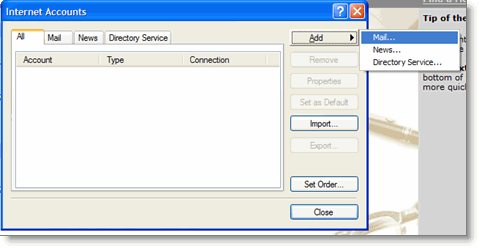
  3. Click Add, and then click Mail…

muktadir rohman

  1. Enter your name in the Display name: field, and click Next.
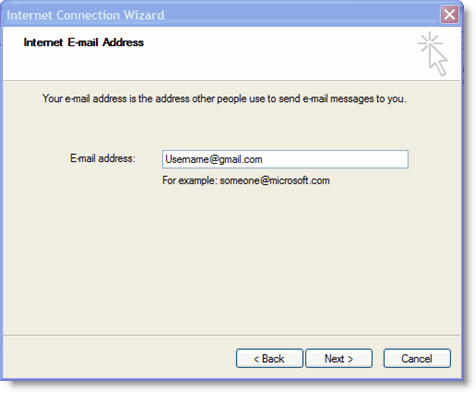
  2. Enter your full Gmail email address (username@gmail.com) in the Email address: field, and click Next. Google Apps users, enter your full address in the format ‘username@your_domain.com.
muktadir rohman

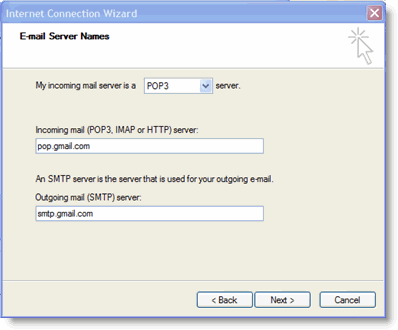
6. Enter pop.gmail.com in the Incoming mail (POP3, IMAP or HTTP) server: field. Enter smtp.gmail.com in the Outgoing mail (SMTP) server: field. Google Apps users, enter the server names provided, don’t add your domain name in this step
muktadir

  1. Click Next.
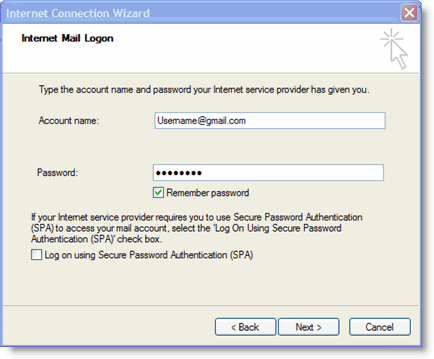
  2. Enter your full email address (including ‘@gmail.com’ or ‘@your_domain.com’) in the Account name: field. Enter your email password in the Password: field, and click Next
muktadir

  1. Click Finish.
  2. Highlight pop.gmail.com under Account, and click Propertise
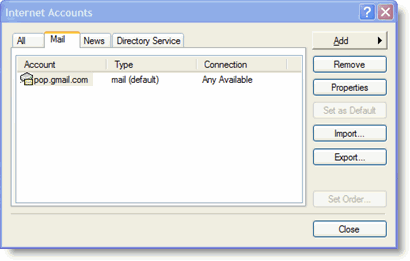
muktadir

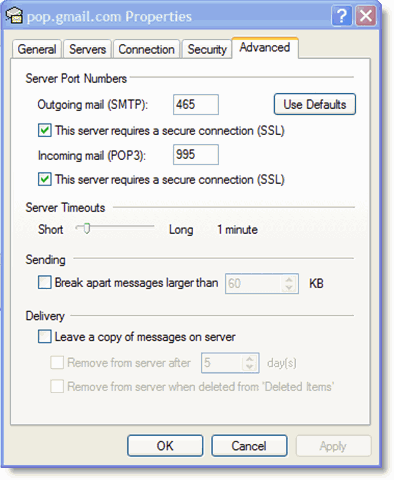
  1. Click the Advanced tab.
    1. Fill in the following information:*
    2. Check the box next to This server requires a secure connection (SSL) under Outgoing Mail (SMTP).
    • Enter 465 in the Outgoing mail (SMTP): field.
    • Under Outgoing Mail (SMTP), check the box next to This server requires a secure connection (SSL).
    • Under Incoming mail (POP3), check the box next to This server requires a secure connection (SSL). The port will change to 995.
  • muktadir

    1.Return to the Servers tab, and check the box next to My server requires authentication
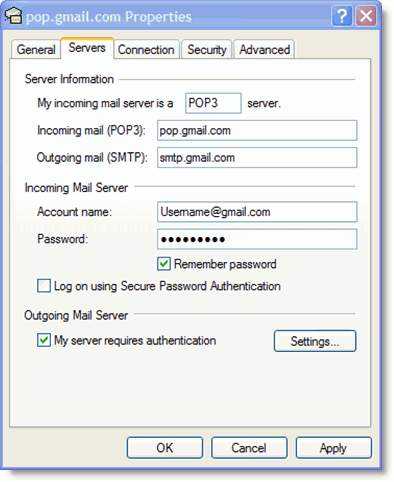
    muktadir

    1. And press OK

    শুক্রবার, ২২ মে, ২০০৯

    নতুন ইমেইল ঠিকানা ব্যবহার করলে প্রথমে মুল সমস্যা হচ্ছে পূর্বে ব্যবহৃত ঠিকানা ব্যবহার করা। সেক্ষেত্রে এক এক করে ইমেইল ঠিকানা কপি করা বেশ কষ্টকর এবং সময় সাপেক্ষ ব্যাপার। তবে সহজেই এক্সপোর্ট ইমপোর্টের মাধ্যমে ইয়াহুর ঠিকানা জিমেইলে নেওয়া যায়। এজন্য প্রথমে ইয়াহু মেইল খুলে উপরের ডান দিকের Options এ ক্লিক করুন। এবার বাম দিকে প্যানেলের Address Book এ ক্লিক করে Management ট্যাবে ক্লিক করুন। এখন Import/Export ক্লিক করে এক্সপোর্ট অংশের Yahoo! CSV এর Export now বাটনে ক্লিক করুন এবং ডেক্সটপে সেভ করুন।
    এবার জিমেইল খুলে বাম দিকে প্যানেলের Contacts এ ক্লিক করে ডান দিকের উপরে Import এ ক্লিক করুন। এবার ব্রাউজ বাটনে ক্লিক করে CSV ফাইলটি ডেক্সটপ থেকে দেখিয়ে Import Contacs বাটনে ক্লিক করুন। কন্টাক্টগুলো ইমপোর্ট হলে একটি মেসেজে তা দেখিয়ে দেবে।

    জিমেইল ও গুগলমেইল

    জনপ্রিয় সার্চ ইঞ্জিন গুগলের ইমেইল সেবাই হচ্ছে জিমেইল। আপনার ইউজার যদি abc হয় তাহলে আপনার ইমেইল ঠিকানা হবে abc@gmail.comস্প্যামবটের হাত থেকে এই ইমেল ঠিকানা সুরক্ষিত আছে। পড়ার জন্যে জাভাস্ক্রিপ্ট অন করুন। | কিন্তু abc@googlemail.comস্প্যামবটের হাত থেকে এই ইমেল ঠিকানা সুরক্ষিত আছে। পড়ার জন্যে জাভাস্ক্রিপ্ট অন করুন। ঠিকানাতে কেউ মেইল করলে তা আপনি পাবেন। অর্থাৎ আপনার উইজারের বিপরীতে আপনি দু'টি মেইল ঠিকানা পাবেন যদিও তথ্যগুলো একই সার্ভারে জমা হবে। কিন্তু কাউকে মেইল করলে স্বাভাবিকভাবে সেন্ডার হিসাবে abc@gmail.comস্প্যামবটের হাত থেকে এই ইমেল ঠিকানা সুরক্ষিত আছে। পড়ার জন্যে জাভাস্ক্রিপ্ট অন করুন। ঠিকানা যাবে। এমতবস্থায় আপনি abc@googlemail.comস্প্যামবটের হাত থেকে এই ইমেল ঠিকানা সুরক্ষিত আছে। পড়ার জন্যে জাভাস্ক্রিপ্ট অন করুন। ঠিকানা ব্যবহার করে কাউকে মেইল করতে পারেন। এজন্য জিমেইল এ্যকাউন্ট লগইন করুন (দু'টি উইন্ডো খুললে ভাল হয়)। এবার সেটিংসে ক্লিক করে Accounts -এ ক্লিক করুন। এখান থেকে always replay from my current address অপশন বাটন চেক করে Add another email address লিংকে ক্লিক করুন তাহলে Add another email address ডায়ালগ বক্স আসবে। এখান থেকে Enter information for another email address -এর Name -এ আপনার নাম লিখুন (যা মেইল প্রাপক দেখবে) এবং email address -G abc@googlemail.comস্প্যামবটের হাত থেকে এই ইমেল ঠিকানা সুরক্ষিত আছে। পড়ার জন্যে জাভাস্ক্রিপ্ট অন করুন। ঠিকানা টাইপ করুন এবং Next Step>> বাটনে ক্লিক করুন এবং Send Verification বাটনে ক্লিক করুন। এরপর দেখবেন জিমেইলের ইনবক্সে আপনার মেইল থেকেই নতুন একটি মেইল এসেছে সেটি খুলে ভেরিফিকেশন কোডটি Add another email address ডায়ালগ বক্সে টাইপ করে অ্যাকটিভ করুন। এবার সেটিংস থেকে নতুন যুক্ত করা মেইল ঠিকানার ( abc@googlemail.comস্প্যামবটের হাত থেকে এই ইমেল ঠিকানা সুরক্ষিত আছে। পড়ার জন্যে জাভাস্ক্রিপ্ট অন করুন। ) ডানে make default -G ক্লিক করে মেইল ঠিকানা ডিফল্ট করুন। এরপর থেকে মেইল কম্পোজ করার সময় দেখবেন উপরে From নামে নতুন একটি ড্রপডাউন মেনু আসছে এবং সেখানে abc@googlemail.comস্প্যামবটের হাত থেকে এই ইমেল ঠিকানা সুরক্ষিত আছে। পড়ার জন্যে জাভাস্ক্রিপ্ট অন করুন। ঠিকানা দেখা যাচ্ছে। এখন থেকে যেখানেই মেইল করুন না কেন, সেখানে সেন্ডার হিসাবে abc@googlemail.comস্প্যামবটের হাত থেকে এই ইমেল ঠিকানা সুরক্ষিত আছে। পড়ার জন্যে জাভাস্ক্রিপ্ট অন করুন। ঠিকানা দেখাবে এবং উক্ত abc@googlemail.comস্প্যামবটের হাত থেকে এই ইমেল ঠিকানা সুরক্ষিত আছে। পড়ার জন্যে জাভাস্ক্রিপ্ট অন করুন। ঠিকানাতে কোন মেইল আসলে তা আপনি স্বাভাবিকভাবে পড়তে পারবেন। এছাড়াও abc@gmail.comস্প্যামবটের হাত থেকে এই ইমেল ঠিকানা সুরক্ষিত আছে। পড়ার জন্যে জাভাস্ক্রিপ্ট অন করুন। ঠিকানা ব্যবহার করে মেইল করতে চাইলে মেইল কম্পোজারের উপরের From ড্রপডাউন থেকে abc@gmail.comস্প্যামবটের হাত থেকে এই ইমেল ঠিকানা সুরক্ষিত আছে। পড়ার জন্যে জাভাস্ক্রিপ্ট অন করুন। সিলেক্ট করে মেইল করলেই হবে।